
[VPN]ipTIME 공유기로 VPN 서버 설정하기
결론부터 말하자면, 이 방법은 실패했고 내가 가지고 있던 미니PC와 노트북에 Tailscale을 설치하여 VPN을 사용했다.
실패했지만 이 글은 기록용으로 남겨 두려고 한다.
최근에 즐겨 하던 한국 게임(모바일 마비노기)이 있는데, 해외 ip를 차단하기 때문에 해외에서는 접속할 수 없다는 이야기를 들었다.
해외에서 몇 년은 지내고 싶고, 게임도 포기하고 싶지 않기 때문에 검색해본 결과…
VPN 서비스를 이용하는 방법에 대한 글을 많이 읽어 보았다.
대형 VPN 서비스의 좋은 점은, 내가 외국으로 떠나지 않더라도 세계 어느 나라든 그곳에서 접속한 것처럼 ip를 꾸밀 수 있다는 것이지만…
반대로, 유명하기 때문에 게임사 등에서 VPN 서비스의 ip를 막아두는 경우(?)도 있다고 한다.
VPN 서비스를 이용해도 게임에 접속할 수 없는 건 이런 이유가 있기 때문인 것 아닌가 싶다.
하지만, 해외에 나가서 VPN 서비스까지 결제했는데 게임을 하지 못하는 상황이 오면 슬플 것 같으니까… 혹시나 다른 방법이 있을까 찾아 보았다.
집에 24시간 켜져 있는 공유기가 있다면, 한국에 있는 집 공유기에 VPN 서버를 설정해두고 VPN을 사용할 수 있다는 이야기가 있었다!
마침 한국의 본가에서는 가족들이 인터넷을 그대로 사용하는 상황이었기 때문에, 집에 있는 공유기에 VPN 서버를 설정해두고 가기로 마음 먹었다.
VPN 서비스만큼 범용적이지는 않지만,
- 한국에서 24시간 켜져 있는 공유기를 가지고 있는 사람
- (당연히, 인터넷에도 연결되어 있어야 한다.)
- 해외에 나가서 한국에서만 접속 가능한 서비스(게임 등)를 이용하고 싶은 사람
이라면, 제한적으로 이용할 수 있는 방법이라고 생각해서 설정 가이드를 써 보려고 한다.
설정 가이드의 목차는 아래와 같다.
- 공유기 관리 페이지 접속
- VPN 서버 설정(L2TP)
- DDNS 설정
- VPN 서버 접속 테스트(핫스팟/테더링 활용)
1. 공유기 관리 페이지 접속
현재 내가 사용하고 있는 공유기는 ipTIME A1004 제품이다.
2014년 출시라고 하니… 이미 단종된 데다가 10년도 넘어서 아직도 쓰는 사람이 있을지 모르지만, 그래도 적어보겠다…
공유기 관리 페이지 접속 주소는 보통 192.168.0.1 일 것이다.
그냥 해당 공유기가 연결된 컴퓨터로, 웹브라우저 주소창에 192.168.0.1 을 치면 공유기 관리 페이지로 들어가진다.
관리자 아이디, 비밀번호를 입력해서 로그인을 하면 이런 화면이 뜬다.
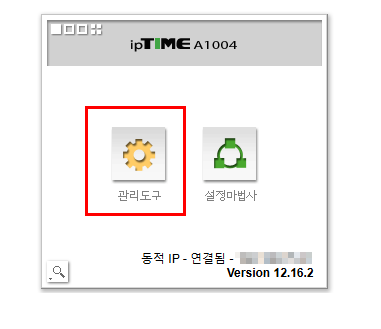
여기서 관리도구로 접속하면 공유기에 대한 설정을 할 수 있다.
2. VPN 서버 설정(L2TP)
불행하게도, 내가 가진 공유기가 너무 오래된 제품이라 WireGuard나 OpenVPN같은 최신 VPN 프로토콜은 지원하지 않았다…
그래도 PPTP와 L2TP라는 선택지가 있어서 그 중에선 보안성이 괜찮은 L2TP를 이용해보기로 했다.
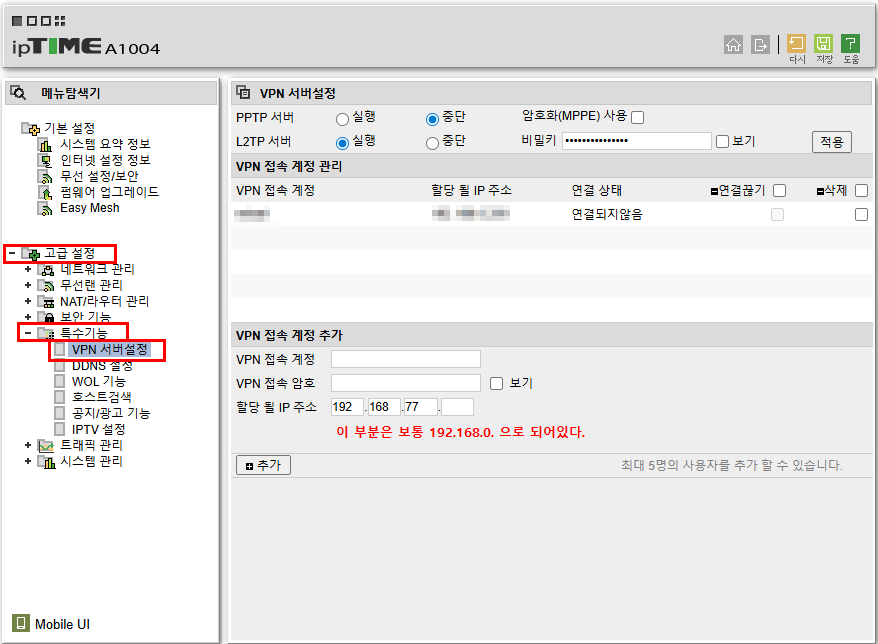
관리도구 > 고급 설정 > 특수기능 > VPN 서버설정 으로 들어가면 위와 같은 페이지가 나온다.
처음엔 PPTP 서버, L2TP 서버 모두 중단으로 선택되어 있을 것이다.

우선 비밀키란에 직접 만든 강력한 비밀번호(영대소문자+숫자+특수문자 조합)을 입력한다.
L2TP 서버를 실행으로 설정하고, 오른쪽의 적용 버튼을 누르면 서버는 실행이 된 것이다.
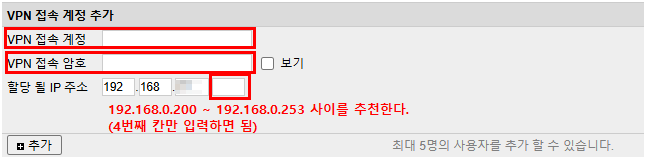
그리고 나서 아래쪽에 VPN 접속 계정(아이디)와 암호를 입력하고, 할당 될 IP 주소를 입력해주면 된다.
보통은 192.168.0. 까지 적혀있고 4번째 칸이 비워져 있을 텐데, 200~253 사이의 원하는 번호를 적는 편이 좋다.
3. DDNS 설정
다음으로 DDNS 설정을 해야 한다.
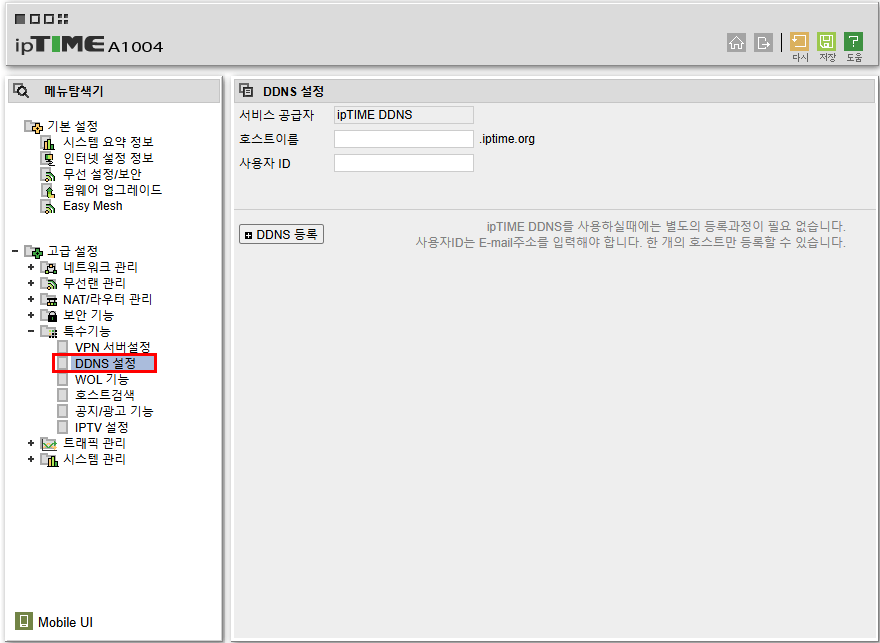
특수기능에서 DDNS 설정을 누르면 위와 같은 페이지로 진입하게 된다.
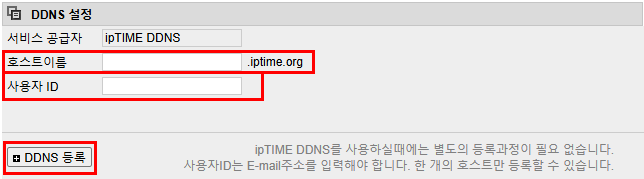
호스트이름은 원하는 걸로 입력하면 되는데, 다른 사람이 사용하고 있는 경우 등록이 안 될 수도 있다.
사용자 ID는 자신이 사용하는 이메일 주소를 입력하면 된다.
다 적었으면 일단 아래쪽의 DDNS 등록 버튼을 눌러본다.
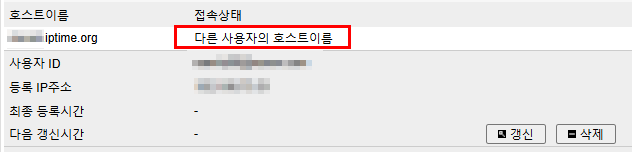
처음에 너무 흔한 호스트 이름을 적었더니, 이미 다른 사람이 사용하고 있는 것인지 위와 같은 창이 떴다.
이럴 때에는 침착하게 삭제하고, 다른 이름을 적고 재시도하면 된다.
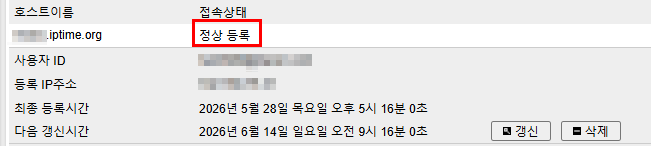
제대로 등록이 된 경우에는 위처럼 정상 등록이라고 나온다.
4. VPN 서버 접속 테스트(핫스팟/테더링 활용)
위에까지 완료했으면 VPN 서버 설정은 끝났다!
하지만, 제대로 동작하는지는 아직 알 수 없으니, 테스트를 해봐야 한다…
현재 사용하는 공유기가 아닌 외부 인터넷망에서 VPN에 접속해보는 것이다.
하지만, 집에서는 보통 한개의 인터넷망을 쓰기 때문에 외부 인터넷망을 쓰는 것도 쉽지 않다.
이럴 때에는 간편하게 핸드폰 핫스팟/테더링 기능으로 외부망을 구현할 수 있다.
안타깝게도 L2TP는 옛날 프로토콜이라 최신 OS를 이용하는 핸드폰에서는 바로 테스트가 불가능하다. 보안상의 이유로 다 막아두었기 때문이다…
그래서, 핸드폰으로 데이터를 사용해 핫스팟/테더링을 켠 다음, 노트북에 연결해서 테스트를 해 보았다.
접속할 컴퓨터에서 VPN 서버에 접속하는 방법은 아래와 같다.
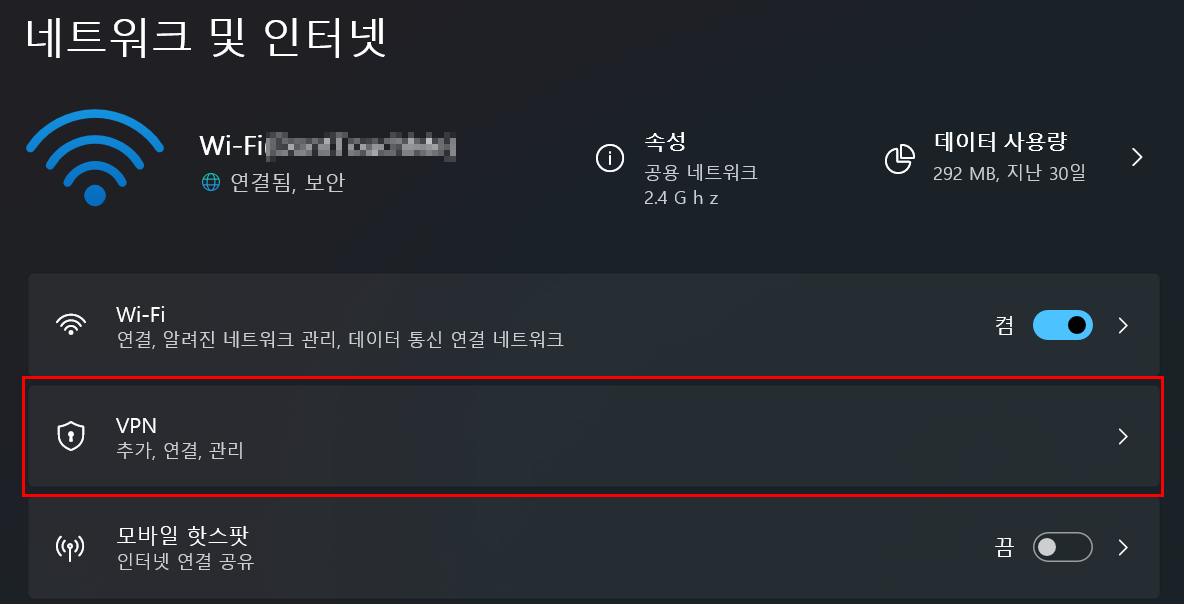
설정 > 네트워크 및 인터넷 > VPN 으로 들어간다.

VPN 연결에서 VPN 추가를 클릭한다.
그러면 입력창이 잔뜩 나올텐데 차근차근 입력해보면 된다.
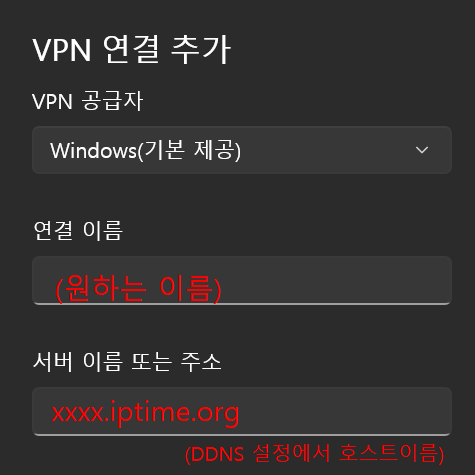
VPN 공급자 : Window(기본 제공) 안 건드려도 된다.
연결 이름 : 아무거나 원하는 이름을 적으면 된다. 나는 집VPN이라는 이름으로 적었다.
서버 이름 또는 주소 : xxxxx.iptime.org 형식으로 적으면 된다. 공유기에서 DDNS 설정을 할 때 적었던 호스트이름과 동일하다.
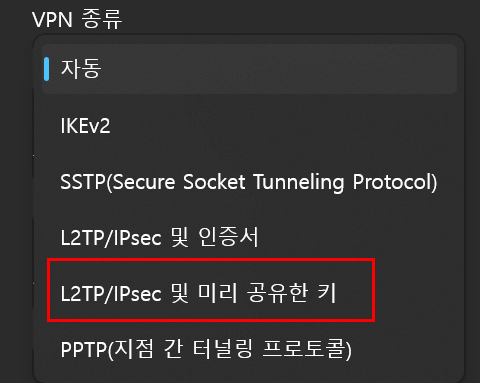
VPN 종류 : L2TP/IPsec 및 미리 공유한 키. 이걸 체크하면 바로 아래에 미리 공유한 키 란이 생긴다.
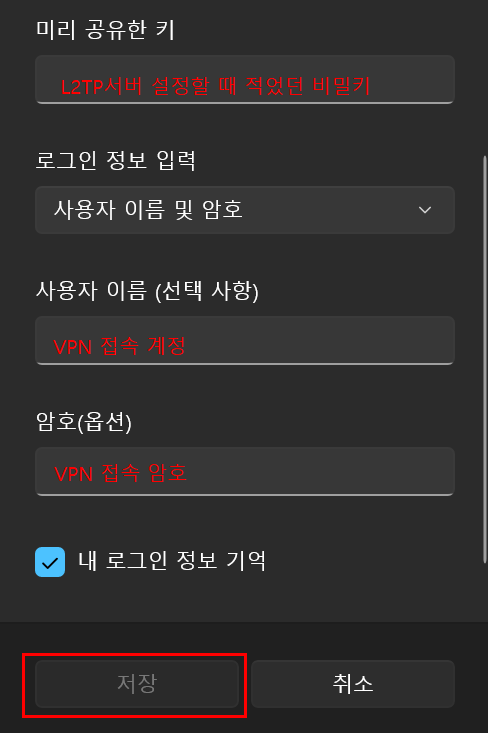
미리 공유한 키 : 공유기에서 L2TP 서버 설정할 때에 적었던 비밀키를 입력한다.
사용자 이름 : VPN 접속 계정을 추가할 때 적었던 계정 이름.
암호 : VPN 접속 계정을 추가할 때 적었던 접속 암호.
이렇게 적고, 저장을 누르면 아래와 같이 나온다.

이 상태로 두고, 이제 노트북을 핸드폰 핫스팟(테더링) 데이터를 사용하도록 붙여둔 다음에, 연결이 되는지 테스트를 해보면 된다.

이렇게 연결됨으로 뜨면 성공한 것이지만…
사실, 나는 출국용으로 요금제를 바꿔뒀더니 핸드폰의 데이터가 다 떨어져서 외부망에서 테스트를 해보지는 못했다.
나중에 테스트를 해보고, 성공하거나 실패하면 글을 업데이트 할 예정이다.
추후 해외에서 vpn을 테스트해보고 후기도 남기려고 한다.
오늘은 가이드를 작성한 것으로 이 글을 마치도록 하겠다.
Comments